
Настройка домашнего экрана iPhone в iOS 26: новые возможности персонализации
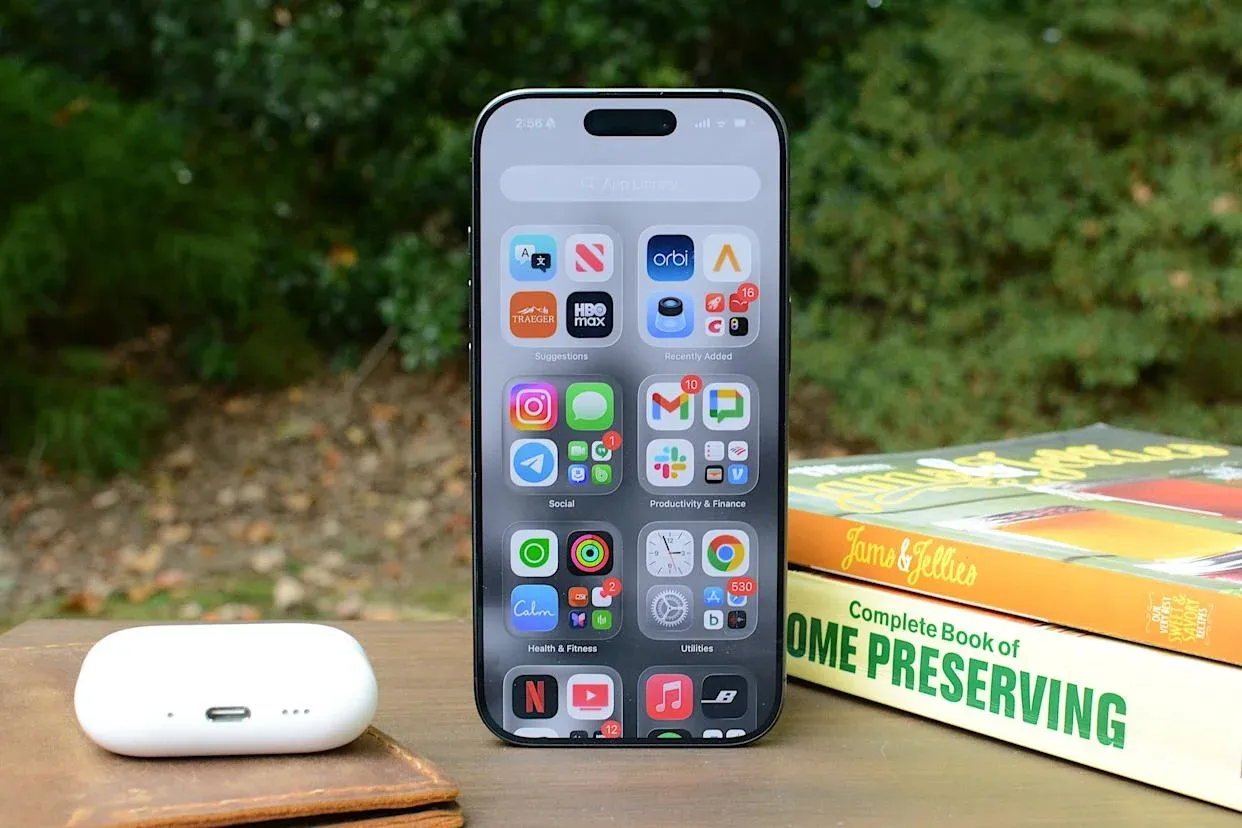
В данном руководстве рассматриваются способы настройки иконок и макетов с использованием инструментов iOS 26, с акцентом на размере, цвете, стиле оформления и расположении элементов.
Как получить доступ к настройкам экрана
Процесс персонализации начинается со стандартной процедуры входа в режим редактирования:
- Перейдите на домашний экран
- Нажмите и удерживайте свободную область фона, пока иконки приложений не начнут покачиваться
- Нажмите кнопку «Изменить» (Edit) в левом верхнем углу, затем выберите в меню пункт «Настроить» (Customize)
В нижней части дисплея появится панель управления. Важно отметить, что все изменения, внесенные через это меню, применяются глобально ко всем страницам домашнего экрана, а не выборочно.
Меню настройки позволяет:
- Регулировать размер иконок
- Менять стиль оформления (например, на темный)
- Включать полупрозрачность для создания эффекта «чистого» интерфейса
- Применять цветовое тонирование к иконкам и виджетам
Увеличение иконок и скрытие подписей
Одно из самых простых, но визуально значимых изменений в iOS 26 — это режим крупных значков. В меню настройки необходимо выбрать иконку, изображающую два квадрата разного размера.
При активации режима «Крупные значки» (Large App Icons) подписи под приложениями полностью исчезают, а сами иконки увеличиваются, занимая больше пространства в сетке. Это создает более лаконичный и чистый вид интерфейса, а также облегчает нажатие на элементы, что особенно актуально для моделей iPhone с большими экранами. Компромиссом является уменьшение плотности размещения: на одном экране помещается меньше приложений, а интервалы между рядами становятся заметнее.
Чтобы вернуть стандартный вид с подписями, достаточно повторить действия и снова нажать ту же кнопку.
Изменение стиля оформления иконок
iOS 26 предлагает четыре стиля отображения иконок: «По умолчанию», «Темный», «Прозрачный» (Clear) и «Тонированный» (Tinted). Переключение между ними осуществляется в верхней строке панели настройки. Также там доступен значок солнца (в левом верхнем углу панели), который включает затемнение обоев для повышения читаемости текста и иконок.
По умолчанию (Default): Сохраняет оригинальный дизайн иконок, задуманный разработчиками, без применения системных фильтров или прозрачности.
Темный (Dark): Применяет темный фон к иконкам и виджетам. Приложения Apple и некоторые сторонние программы полностью поддерживают этот режим, однако часть иконок может сохранять исходные цвета. В этом режиме iOS также может слегка затемнять обои, что способствует снижению энергопотребления на OLED-дисплеях.
Прозрачный (Clear): Новая опция, внедряющая эффект полупрозрачности для всех приложений на главном экране. Цвет иконок убирается, но подписи сохраняются. Эффект многослойного матового стекла адаптируется под фоновое изображение. Прозрачные иконки можно комбинировать со светлым, темным или автоматическим режимами.
Тонированный (Tinted): Позволяет привести все иконки и виджеты к единой цветовой гамме. При выборе этого режима внизу экрана появляются ползунки для регулировки оттенка и насыщенности. Это позволяет создать унифицированный стиль — от мягких пастельных тонов до высококонтрастных монохромных тем. Инструмент «пипетка» дает возможность выбрать конкретный цвет прямо с установленных обоев.
- Опция «Авто» позволяет иконкам автоматически переключаться между светлым и темным оформлением в зависимости от настроек системной темы.
Организация пространства на экране
Механика размещения приложений осталась прежней, однако визуальные изменения, вызванные увеличением иконок и интервалов, делают выбор макета более важным.
Перемещение приложений осуществляется перетаскиванием в режиме редактирования. Сетка привязки остается фиксированной (иконки нельзя накладывать друг на друга или размещать хаотично), но система дает больше свободы в использовании пустого пространства.
Иконки можно группировать в нижней части экрана, выравнивать по одной стороне или располагать так, чтобы они обрамляли ключевые элементы обоев. При включении крупных иконок разрыв между док-панелью и первым рядом приложений увеличивается, но заполнить его дополнительными элементами нельзя.
Поскольку настройки применяются глобально, реорганизация одной страницы не повлияет на размер или стиль иконок на других страницах.
Сохраняющиеся ограничения
Несмотря на расширенный инструментарий, в iOS 26 остаются определенные лимиты:
- Отсутствует возможность настройки цвета иконок для каждого приложения индивидуально
- Не поддерживаются сторонние наборы иконок без использования приложения «Команды»
- Невозможно свободное размещение иконок вне сетки
- Настройки внешнего вида (стиль и цвет) действуют для всей системы, а не для отдельных страниц
Виджеты, настройки экрана блокировки и фильтры режимов фокусирования предоставляют дополнительные уровни персонализации, но управляются отдельно от меню редактирования домашнего экрана.
Залогиньтесь, чтобы писать комментарии