
Как подключить AirPods к любому устройству
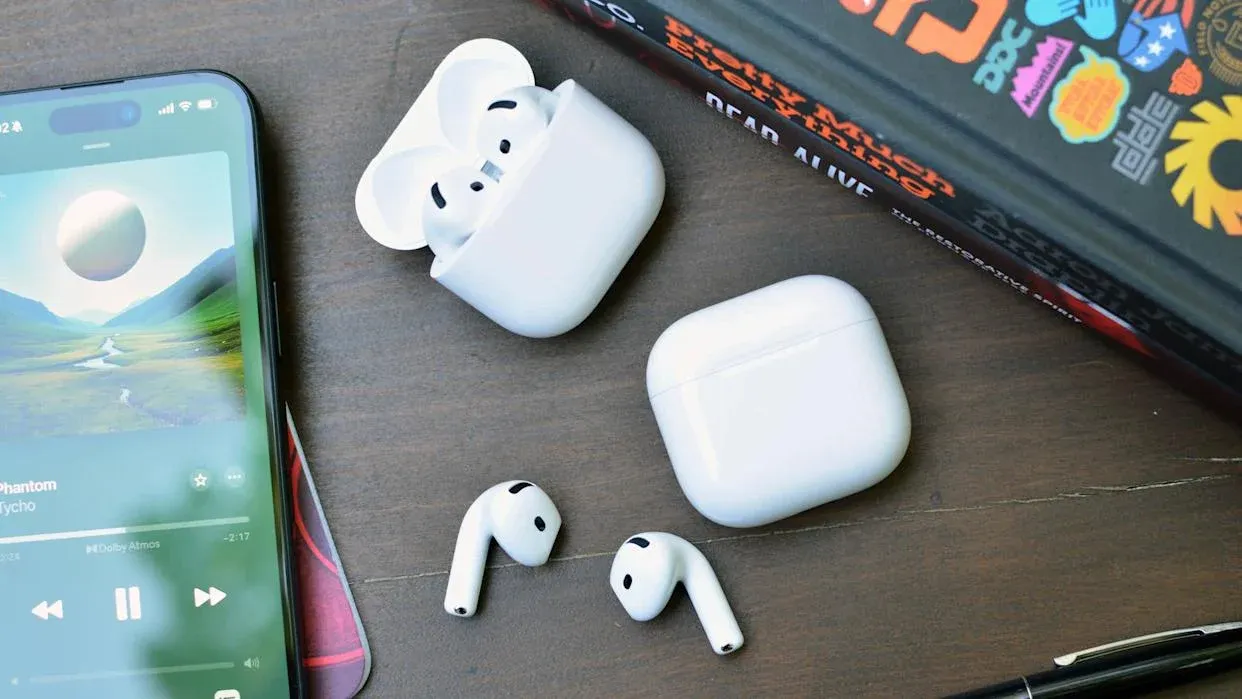
Магия мгновенного сопряжения AirPods с iPhone — одна из их главных фишек, но это не значит, что вы ограничены только техникой Apple. По своей сути AirPods — это обычные Bluetooth-наушники, и их можно подключить практически к чему угодно, от Android-смартфонов до ПК на Windows.
iPhone или iPad
Это самый простой процесс благодаря чипу H1 (или H2 в новых моделях), который делает настройку практически мгновенной.
- Разблокируйте ваш iPhone или iPad и перейдите на домашний экран.
- Откройте крышку кейса AirPods (не вынимая наушники) и поднесите его вплотную к телефону.
- На экране появится всплывающее окно с анимацией. Нажмите «Подключить».
- Вас могут попросить настроить Siri или другие функции. После завершения нажмите «Готово».
Бонус: Если вы используете iCloud, ваши AirPods теперь автоматически настроены и для всех остальных ваших устройств Apple (Mac, Apple Watch, iPad), на которых выполнен вход в ту же учетную запись.
Mac (macOS)
Если вы уже подключили наушники к iPhone, они должны автоматически появиться в списке устройств на вашем Mac. Просто нажмите на значок громкости или Bluetooth в строке меню и выберите их.
Если этого не произошло или вы подключаете их к Mac впервые:
- Откройте Системные настройки -> Bluetooth.
- Убедитесь, что Bluetooth включен.
- Положите оба наушника в зарядный кейс и откройте крышку.
- Нажмите и удерживайте кнопку настройки на задней стороне кейса, пока индикатор состояния не замигает белым цветом.
- Когда AirPods появятся в списке устройств на экране Mac, нажмите «Подключить».
Apple TV
Хотя Apple TV — это продукт Apple, магия автоматического сопряжения здесь работает не всегда так гладко, как с телефоном.
- На Apple TV перейдите в Настройки -> Пульты и устройства -> Bluetooth.
- Откройте крышку кейса AirPods и нажмите кнопку на задней панели, пока индикатор не замигает белым.
- Выберите AirPods в списке «Другие устройства» на экране телевизора.
Android, Windows и другие устройства
Для любых устройств, не произведенных Apple, AirPods работают как стандартные Bluetooth-наушники. Процесс везде одинаковый: нужно перевести наушники в режим сопряжения.
- На устройстве: Откройте настройки Bluetooth и запустите поиск новых устройств (Android: Настройки -> Подключения -> Bluetooth, Windows: Параметры -> Устройства -> Bluetooth и другие устройства -> Добавить Bluetooth или другое устройство)
- На AirPods: Поместите наушники в кейс, откройте крышку. Нажмите и удерживайте маленькую круглую кнопку на задней части корпуса.
- Держите кнопку, пока светодиодный индикатор (внутри кейса или на передней панели, в зависимости от модели) не начнет мигать белым.
- Выберите AirPods в списке доступных устройств на вашем гаджете.
Важно: При использовании с Android или Windows вы теряете некоторые «умные» функции, такие как автоматическая пауза при вынимании наушника из уха или вызов Siri, но прослушивание музыки и микрофон будут работать отлично.
Что делать, если они не подключаются (Сброс настроек)
Если наушники капризничают, не видны в поиске или работает только один из них, поможет полный сброс:
- Поместите наушники в кейс и закройте крышку на 30 секунд.
- Откройте крышку. На iPhone/iPad/Mac зайдите в настройки Bluetooth, найдите AirPods, нажмите значок «i» (или правой кнопкой мыши) и выберите «Забыть это устройство».
- Снова откройте крышку кейса. Нажмите и удерживайте кнопку настройки на задней панели около 15 секунд.
- Индикатор должен замигать оранжевым, а затем снова белым.
- Теперь наушники сброшены до заводских настроек. Попробуйте подключить их заново, как новое устройство.
Залогиньтесь, чтобы писать комментарии