
Инструкция по редактору
Общее
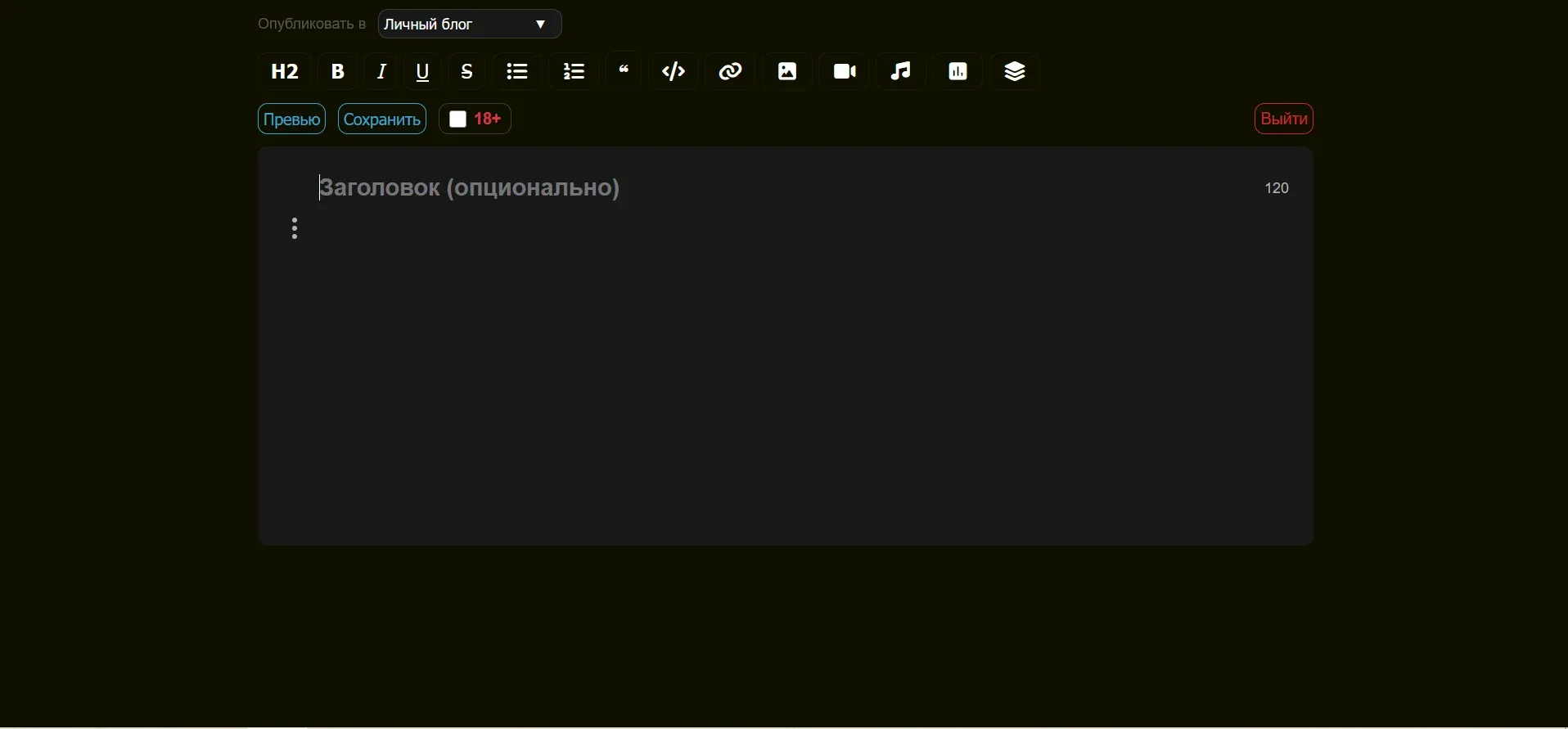
Создание постов на сайте происходит в текстовом редакторе блочного типа.
Параграфы, подзаголовки, списки, цитаты, изображения, видео, аудио, опросы и инструмент кода представляются в виде отдельных блоков, над которыми можно совершать определенные действия через меню блока. Меню блока открывается при клике по трем вертикальным точкам слева.
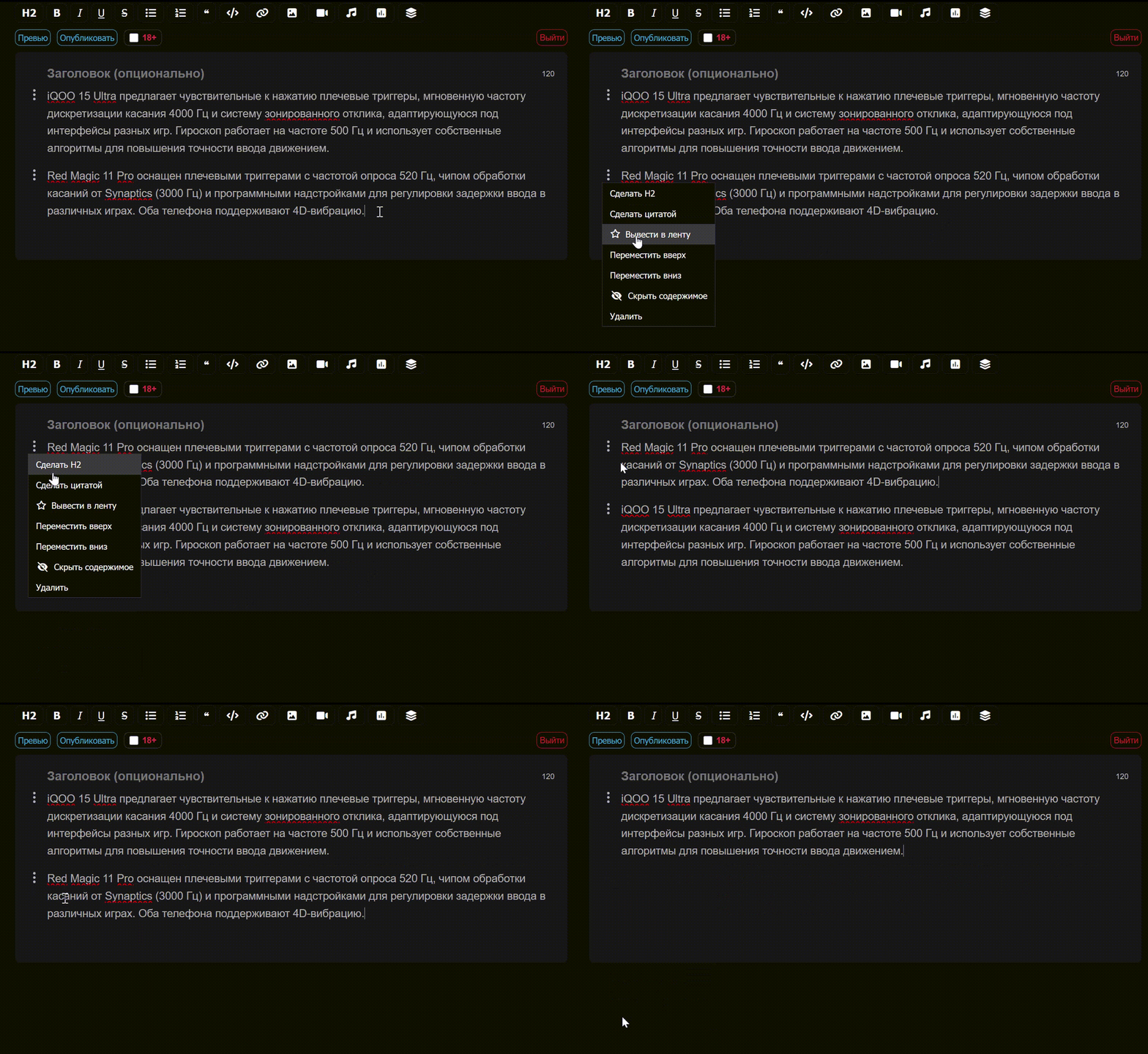
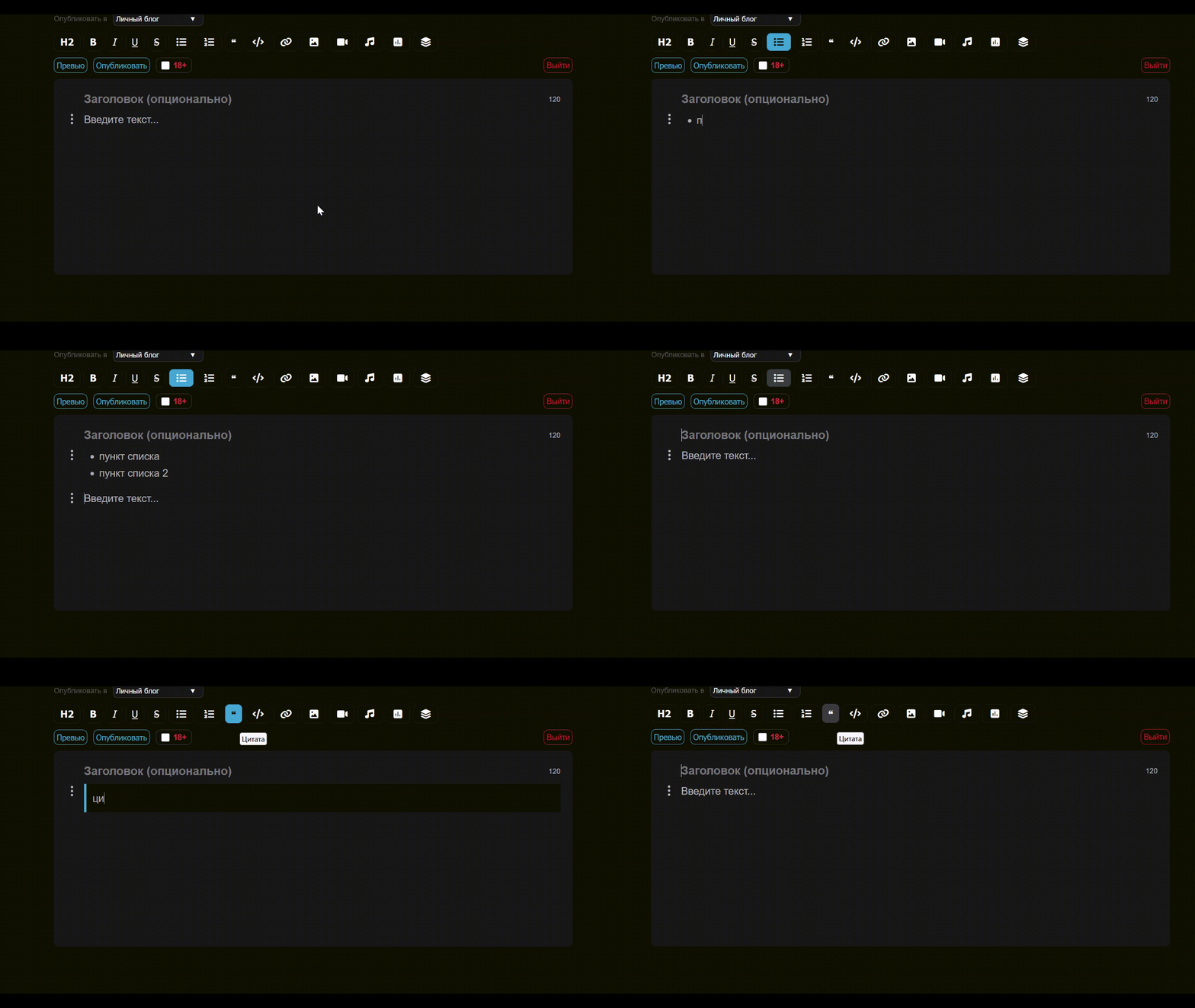
Все блоки, кроме блока параграфа, активируются из панели инструментов редактора. Блок параграфа присутствует в редакторе изначально и при различных условиях создается автоматически. Если курсор находится на блоке параграфа, то при выборе блоков подзаголовка, списков и цитаты, блок автоматически изменяется.
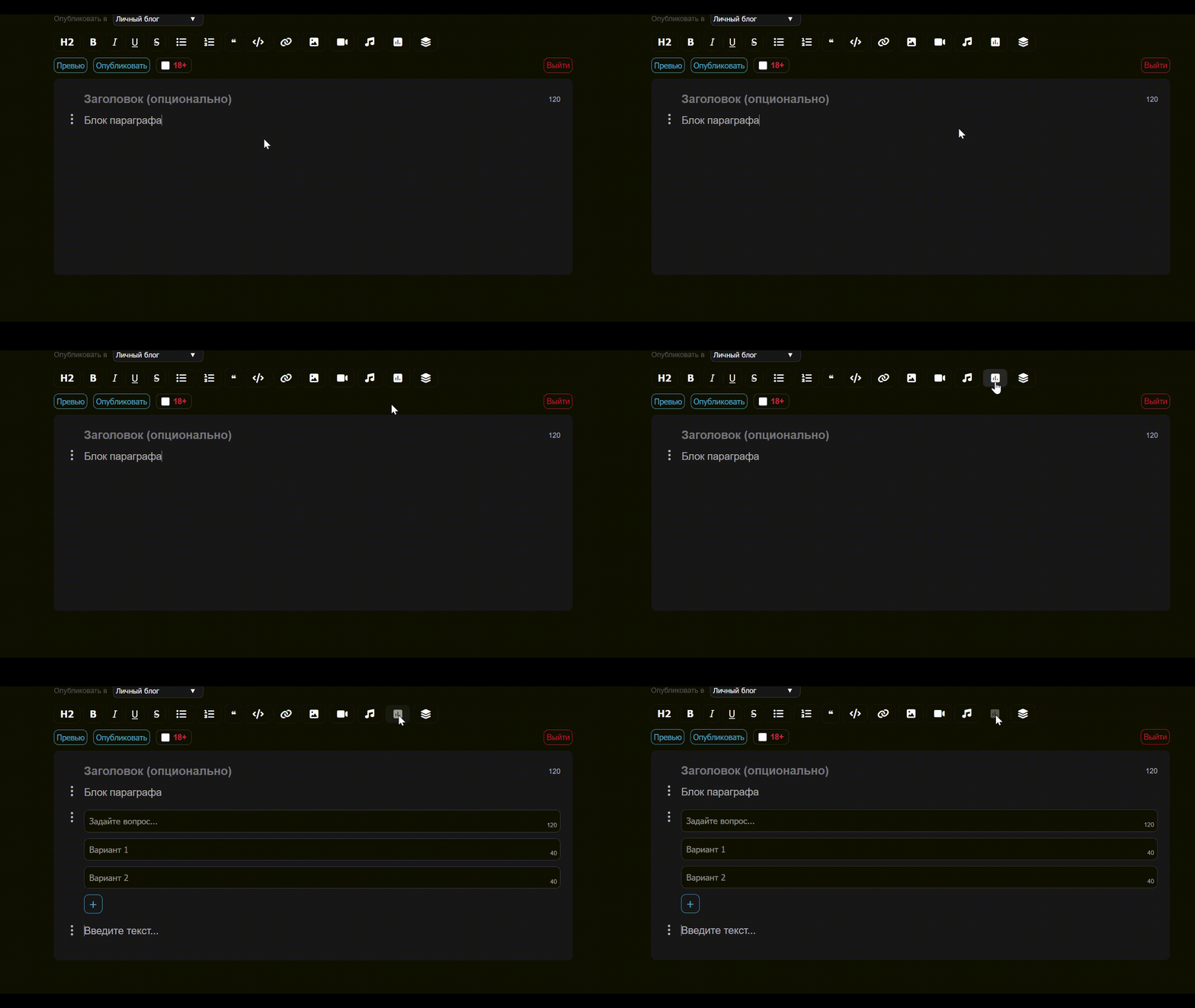
Блоки кода, опроса и медиа не подменяют собой блок параграфа, а создают свой блок ниже.
Форматирование текста
Функции форматирования текста и оборачивания текста в ссылку были вынесены из панели инструментов редактора в отдельное контекстное меню, которое вызывается при выделении текста:

Примечание: форматирование текста недоступно для главного заголовка поста и блоков H2.
Вывод блоков в ленту
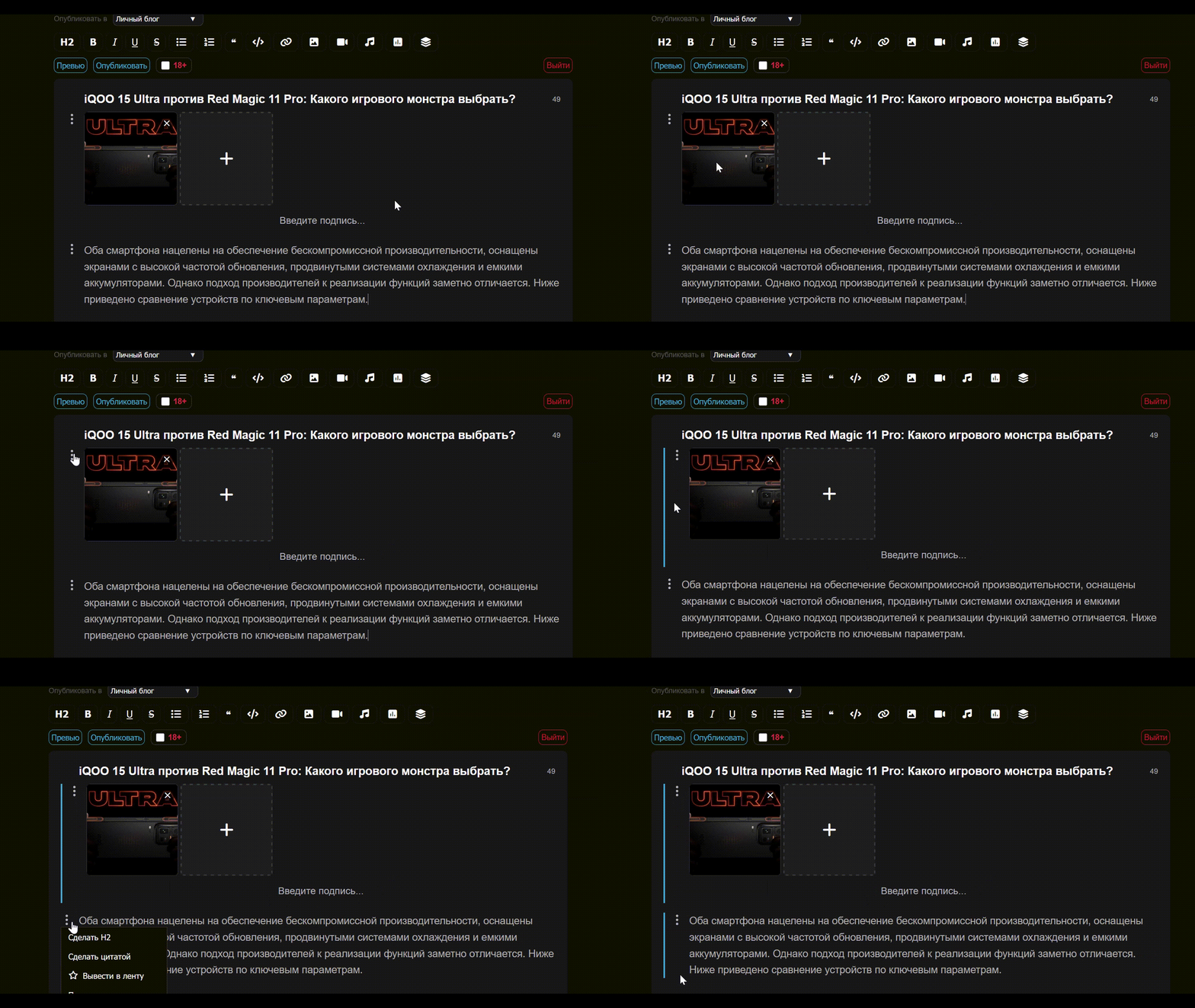
Опция вывода в ленту позволяет определять какие именно блоки будут видны в общей ленте постов. В ленту можно выводить максимум два блока в следующих комбинациях:
- параграф + медиа/медиа + параграф
- параграф + цитата/цитата + параграф
- цитата + медиа/ медиа + цитата
Порядок блоков в ленте зависит от их расположения в редакторе. Ниже демонстрируется вывод в ленту изображения и параграфа.
Итоговый результат будет выглядеть так:
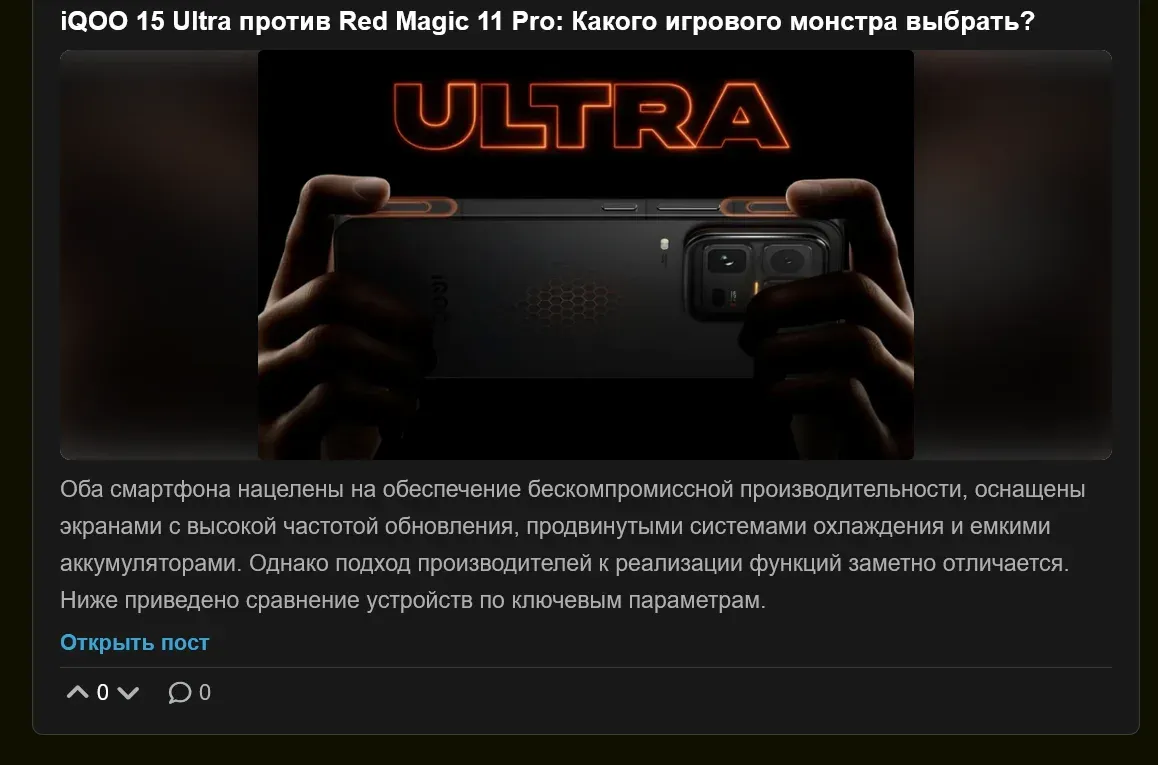
Примечание: максимальная длина текста для ленты составляет 350 символов. В случае превышения лимита, текст в ленте обрезается.
Опросы
Чтобы опрос отобразился в общей ленте постов он должен быть:
- либо единственным блоком в редакторе
- либо самым первым блоком в редакторе
Опрос не отобразится в общей ленте, если:
- он не является первым блоком в редакторе
- у любого блока активирована опция вывода в ленту
Разделение содержимого редактора на слайды
Разделение на слайды позволяет создавать посты такого формата:
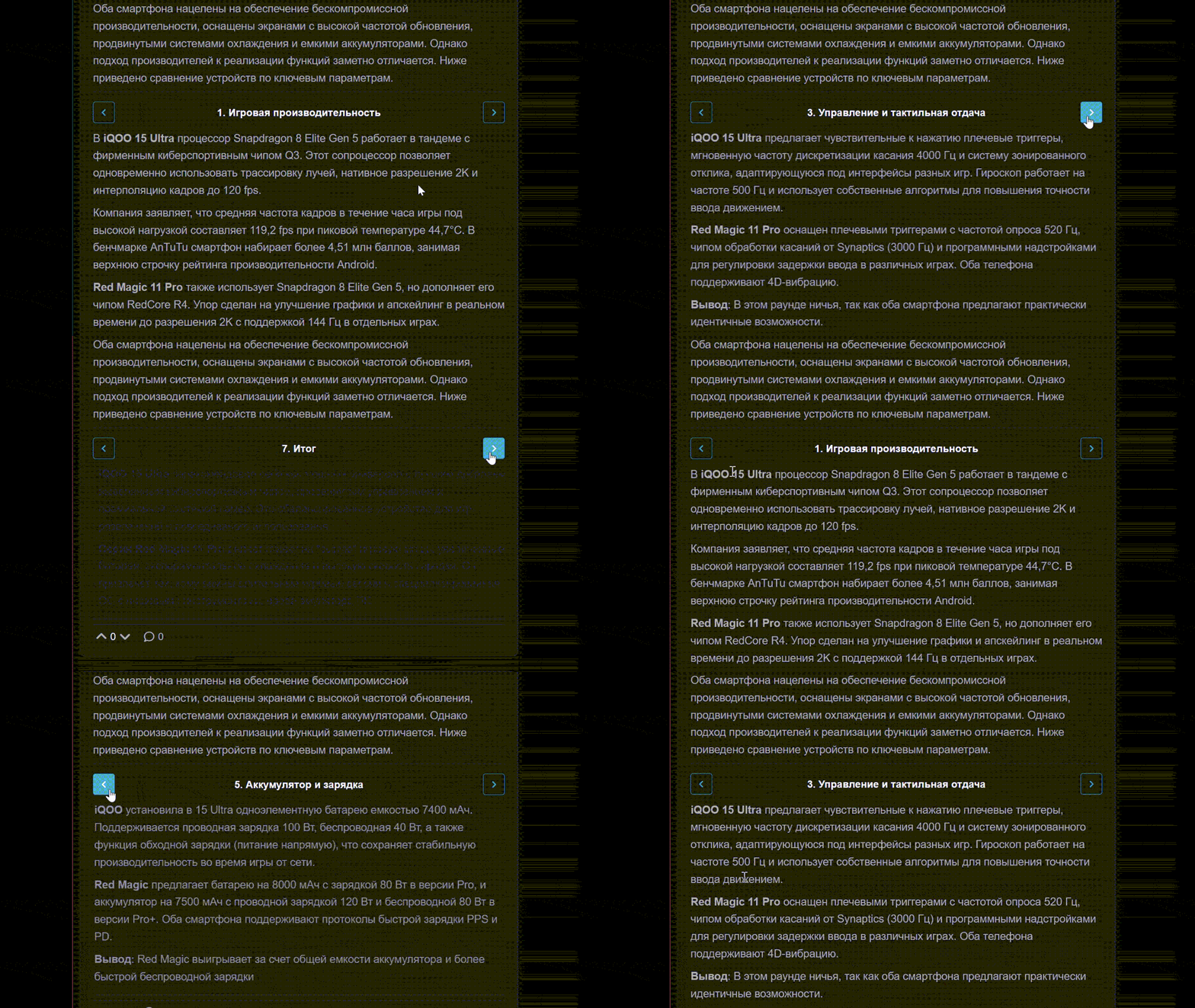
Прежде чем создавать слайды, убедитесь, что в редакторе присутствует хотя бы один непустой блок.
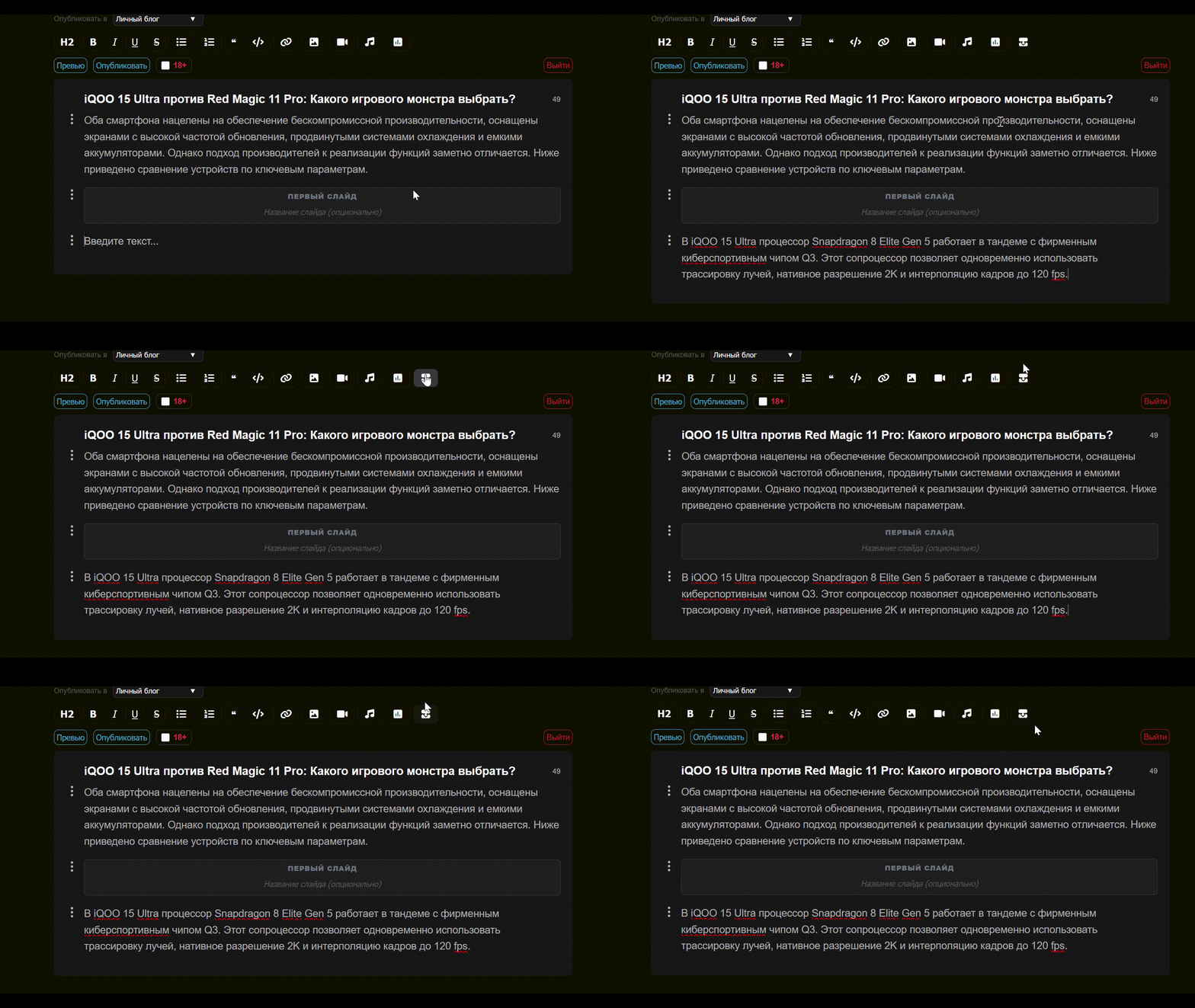
Нажмите на иконку слайдов в панели инструментов редактора и в редакторе появится служебный блок "Первый слайд":
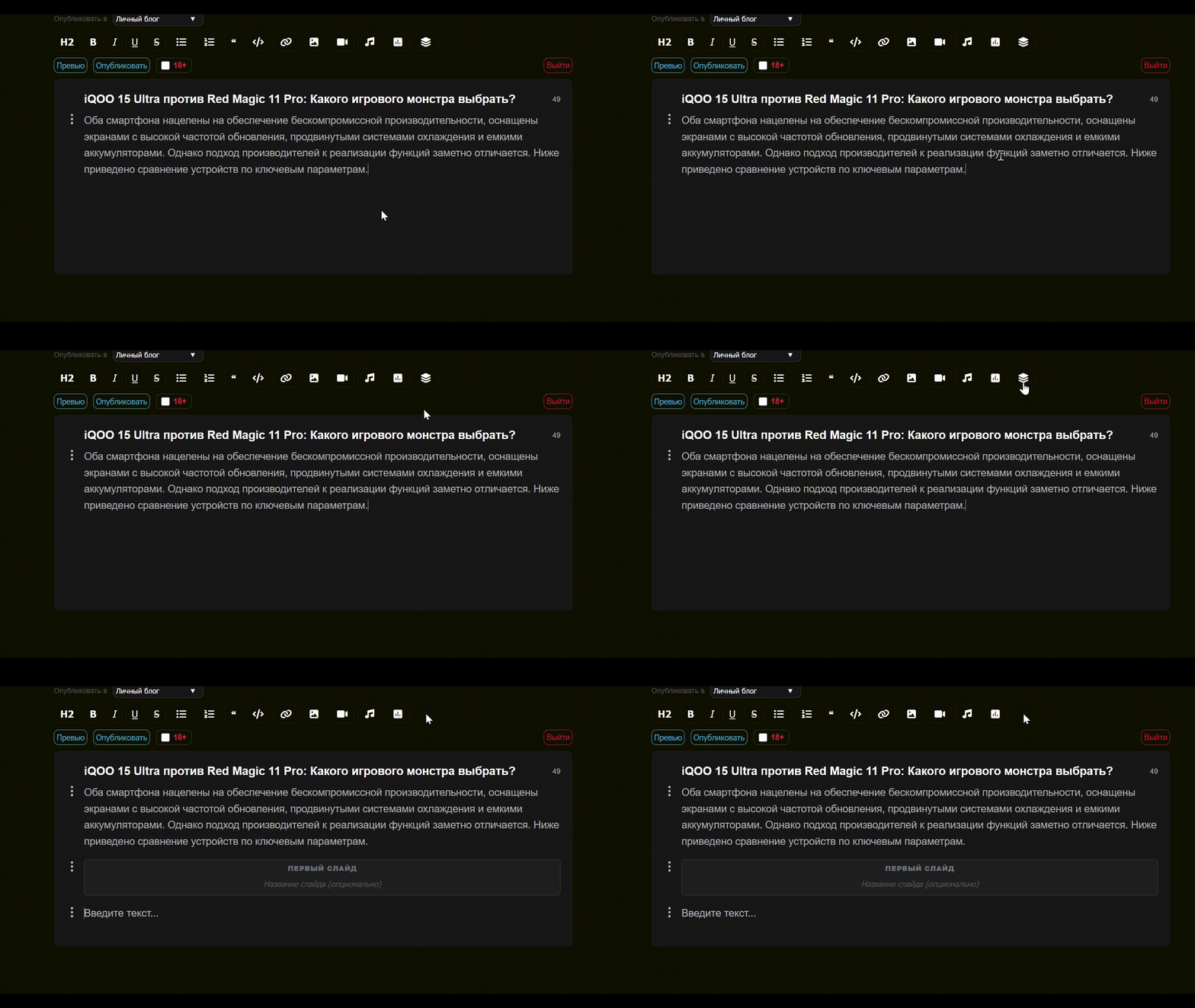
Теперь все, что вы добавите в редактор под этим служебным блоком, будет считаться содержимым первого слайда.
Названия слайдов нумеруются автоматически при публикации поста. В случае их отсутствия, слайдам присваивается название по умолчанию вида "Слайд [номер слайда]"
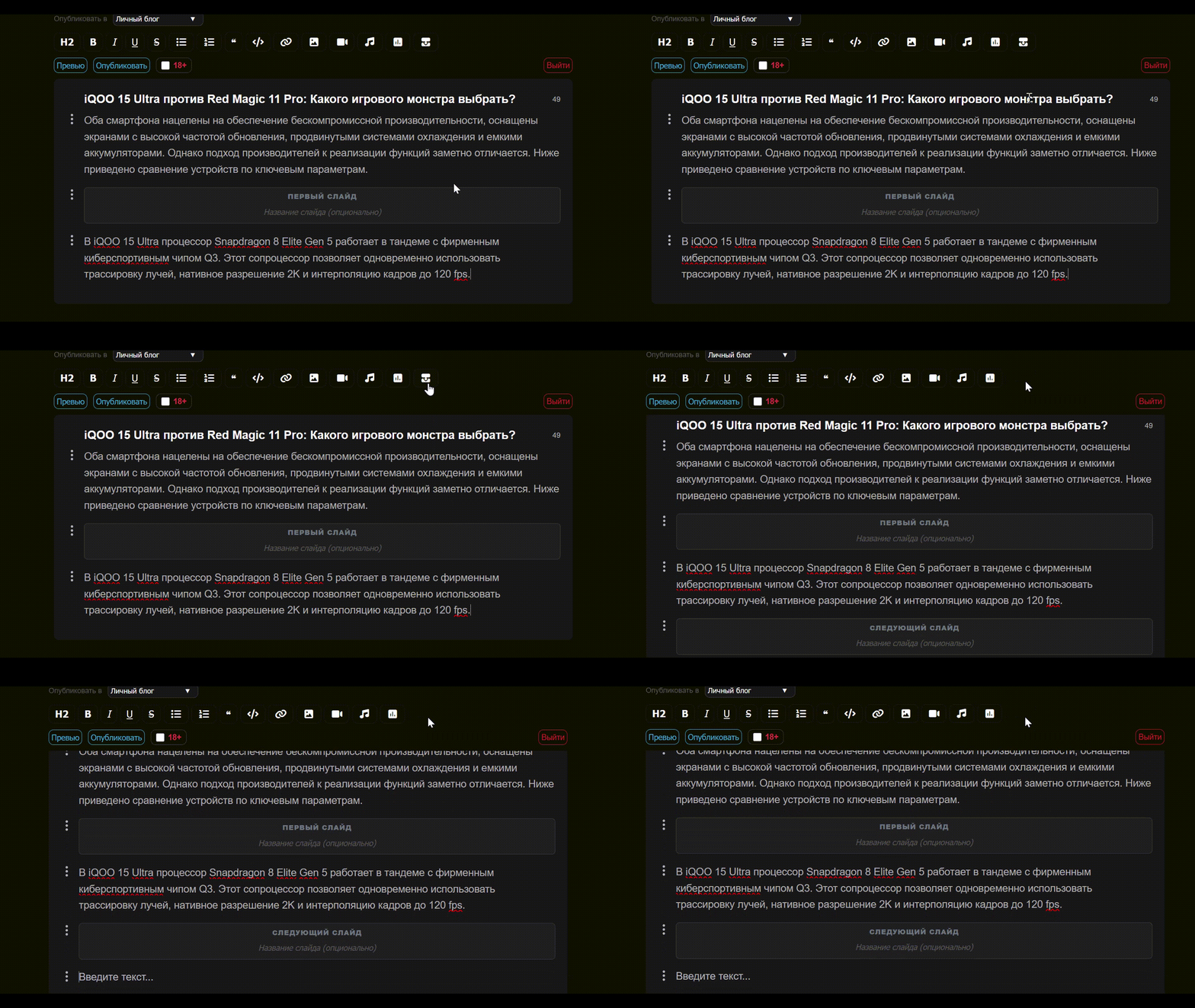
Как только вы начнете заполнять редактор, в панели инструментов редактора появится новая иконка:
При клике на нее добавляется служебный блок "Следующий слайд", который закрывает предыдущий слайд и открывает новый:
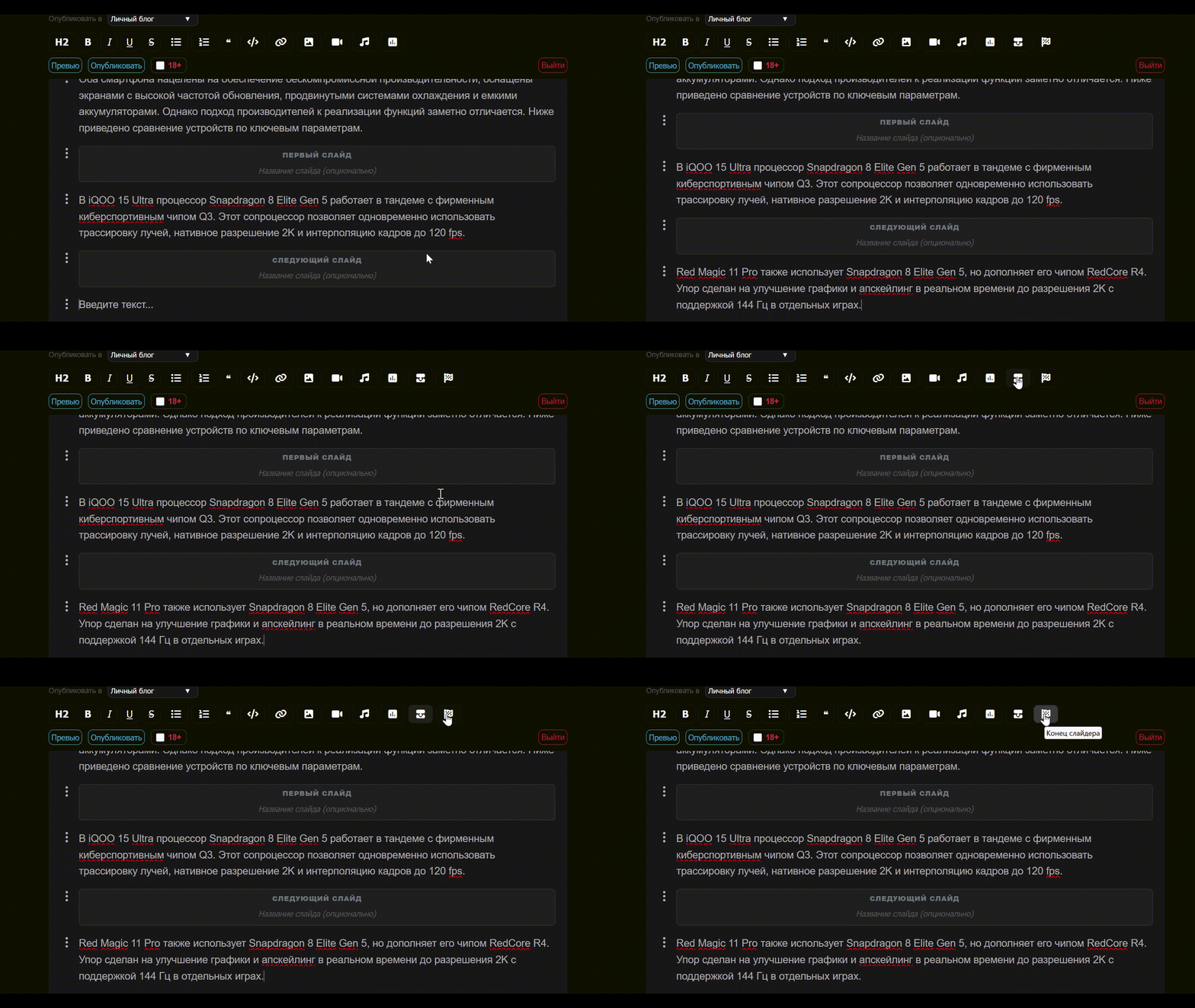
Как только вы начнете заполнять редактор, в панели инструментов снова появится иконка служебного блока "Следующий слайд" и иконка служебного блока "Конец слайдера":
Создавайте новые слайды с помощью служебного блока "Следующий слайд" и используйте блок "Конец слайдера", чтобы выйти из режима добавления слайдов. В текущем примере будет создано два слайда:
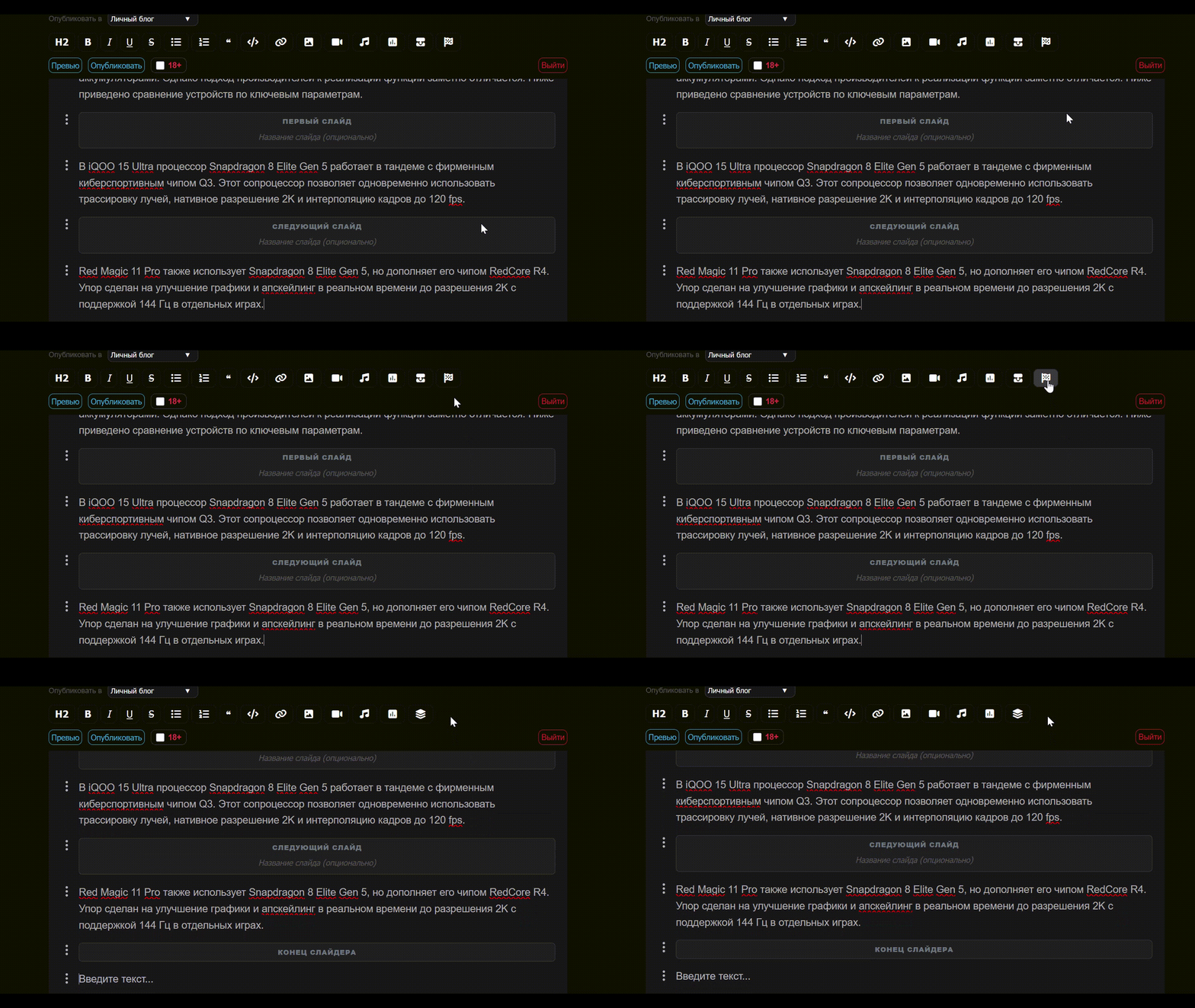
Удалите служебный блок "Конец слайдера", если хотите добавить к существующему слайдеру еще слайдов.
Примечания:
- Слайдер в посте создается при наличии минимум двух слайдов. В противном случае, пост публикуется как обычно
- Блоки внутри слайдов нельзя выводить в ленту
- Внутри слайдов нельзя создавать опросы
- Нельзя создавать слайдер внутри слайдера
Залогиньтесь, чтобы писать комментарии